【1】マークシート(原稿)を作る
真っ白からは大変なので、
ここ SQSソフト - Google ドライブ の
hatena小テ採点(複数選択・順不同対応).xlsm

を使って、一部編集する方法を紹介します
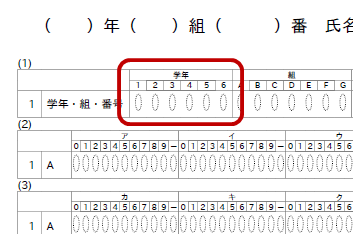
内容) 1.学年を6までに変更
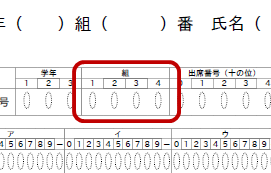
2.組を4までに変更
3.解答欄をマ行までに変更、Bを廃止
つづく、、
つづく、、
① 1.原稿作成(SourceEditor-2.1) を起動、
② 考査シート・サンプル原稿.pdf をドロップ、


③ 〇をクリック、
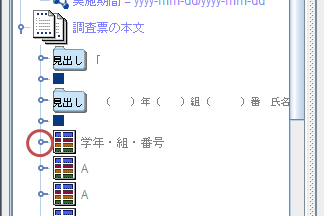
④ 〇をクリック、
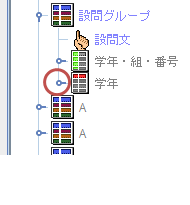
⑤ さらに〇をクリック、
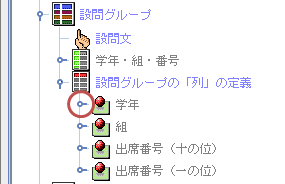
⑥ 123をドラッグ、右クリック、選択した枝を「コピー」をクリック、
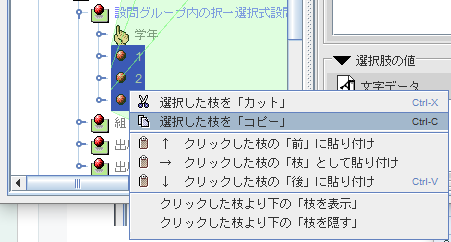
⑦ 3をクリック、右クリック、クリックした枝の「後」に貼り付け をクリック、
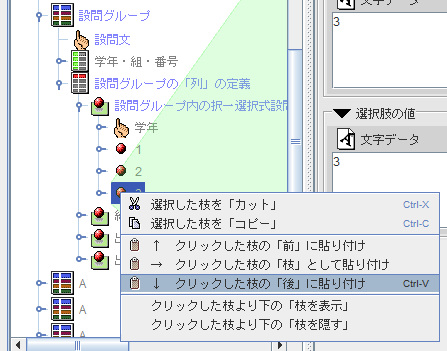
⑧ ふたつめの 1 をクリック、文字データを上下とも 4 に変更、
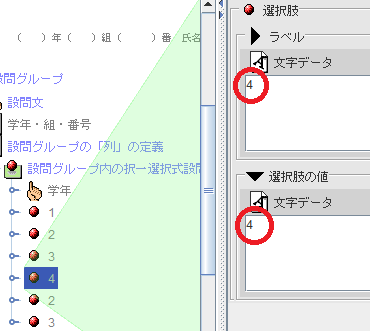
⑨ 同様に2,3を5,6に変更、印刷原稿PDF表示 をクリック、
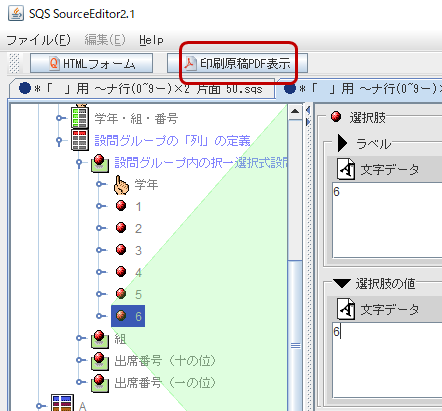
⑩ できました、PDF形式で保存しなおして、おしまい。
① 1.原稿作成(SourceEditor-2.1) を起動、
② 考査シート・サンプル原稿.pdf をドロップ、
③ 〇をクリック、
④ 〇をクリック、
⑤ さらに〇をクリック、
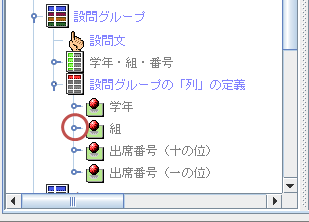
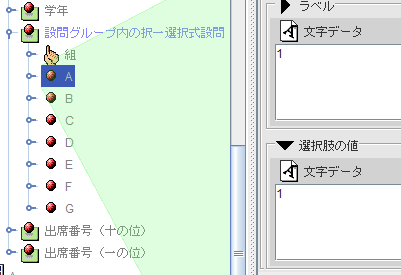
⑥ Aをクリック、文字データを上下とも1に変更、
同様にB,C,Dを2,3,4,に変更する、
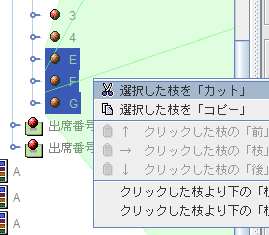
⑦ EFGをドラッグ、右クリック、
選択した枝を「カット」をクリック、はい(Y)をクリック
⑧ 印刷原稿PDF表示 をクリック、できました、
・・・保存しなおして、おしまい。
① 1.原稿作成(SourceEditor-2.1) を起動、
② 考査シート・サンプル原稿.pdf をドロップ、
③ 〇 をクリック、

④  をクリック、右側設問文欄でBをAに変更、

⑤ 〇 をクリック、 をそれぞれクリックして、右側設問文欄でハヒフヘホに変更、

⑥ その下も同様にして、マミムメモに変更

⑦ 残ったBをドラッグ、右クリック、選択した枝を「カット」、はい(Y)、

⑧  をクリック、保存しなおしてできあがり。

① ワードなどで、今回は選択肢が数字の問題を作ります。 例えば、、

(掲載の了解を得ました)
② ①の問題と、原稿マークシートを人数分印刷します、
※マークシートは更紙ではなく、白い紙に印刷してください。
更紙はスキャナで読むときに、しわが寄ってしまうことや、
更紙特有のしみが出てしまうことがあります。
③ マークシート記入上の注意
・ からはみ出ないよう、
・消し残りがないよう、
・一つの枠に、複数マークしないよう、
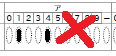
・クラス・番号を間違わないよう、(個人票が別人名で出力される)
・出席番号が一桁の場合は、十の位に0をマーク
④ 無事実施されたら、つぎはスキャナで読み取ります、
職場で使っているものは旧タイプのスキャナですが、これを使ってお話していきます。
① スキャナの扉を上下ともすべて開き、答案(マークシート)を 上向き・表を手前に
本体上にセットします。
(40枚になるときは、後ろ側から引き込みやすいように、紙を少しづつずらしてセット)
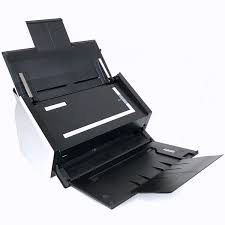
② 次にスキャナの設定です、およそ下図で不都合なく使用できています。
タスクバーの  を右クリック、スキャンボタンの設定 をクリック、
読み取りモード をクリック、各選択を選ぶ、オプション をクリック、
チェックをつける、OK (画像クリックで拡大表示)

③ 本体右にある、青ボタンを押してスタート、読み取り終了 をクリック、

④ PFDファイルが作られる
【3】で答案のPDFファイルができました、これをSQSが処理できるtiff形式(画像ファイル)に変換します。
ここでは、こちら SQSソフト - Google ドライブ
に入っている PDFXEdit7_Portable を使います。
(他のソフトやwebサービスで、ファイル名の連番の桁がそろう※
ものであれば、【4】【5】は省略できていいです) ※01、02、03、・・・、10
①  を開き、【3】のファイルをドラッグアンドドロップ、
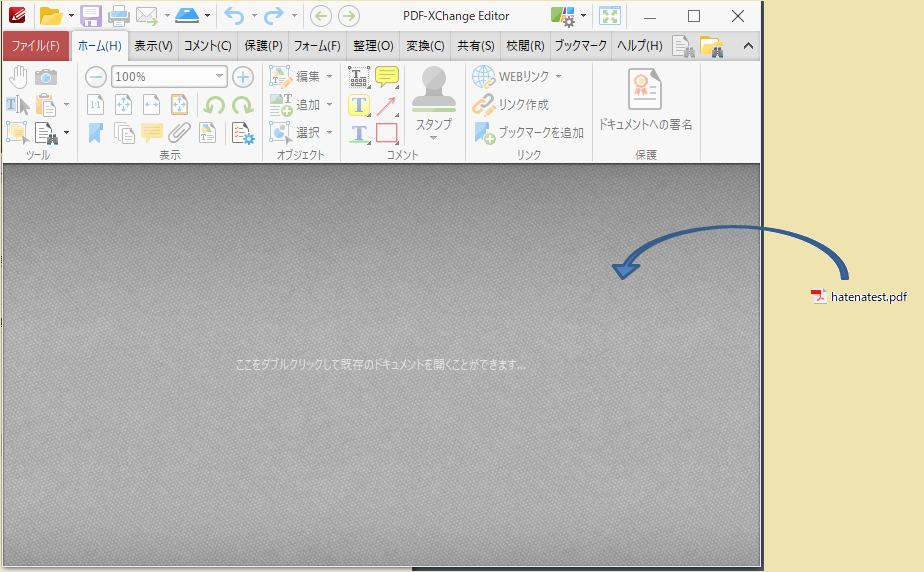
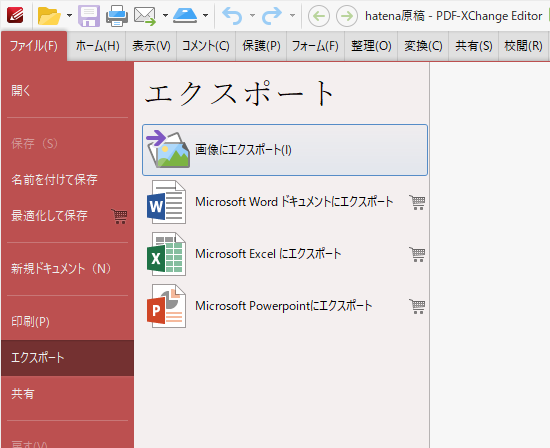
② ファイル、エクスポート、画像にエクスポート と進む、
③ 下図のように設定、OKをクリック、
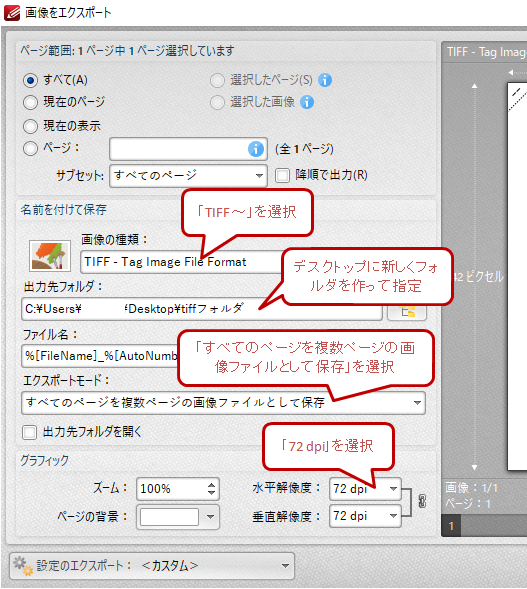
解像度はもう少し上げてもいいと思います
④ tiffファイルができる
さらに、できたtiffファイルを、SQSが処理できるよう、1ページずつに分割します、
ほかにも分割する方法はありますが、01,02,03・・・と番号をつけてくれる、
Multiff (【4】でダウンロードした中に入っている) を使います。
①  を起動、フォルダ*に入っているtiffファイルをドラッグアンドドロップ、
(*フォルダに入れておかないと、デスクトップにババ~、と散らかる)
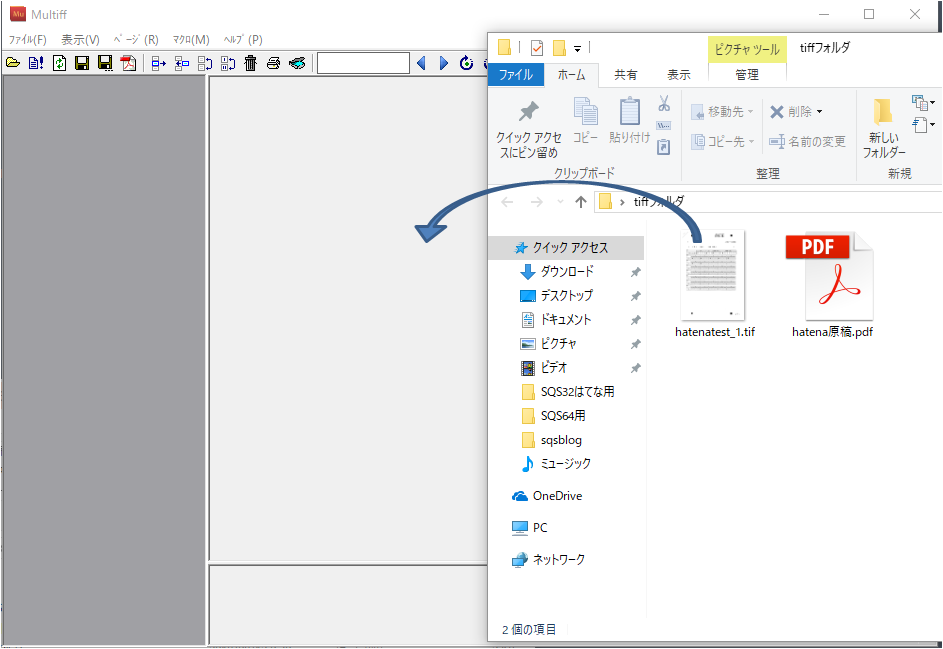
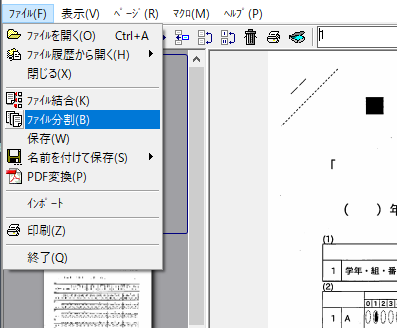
② ファイル、分割、と進んだら、閉じる、
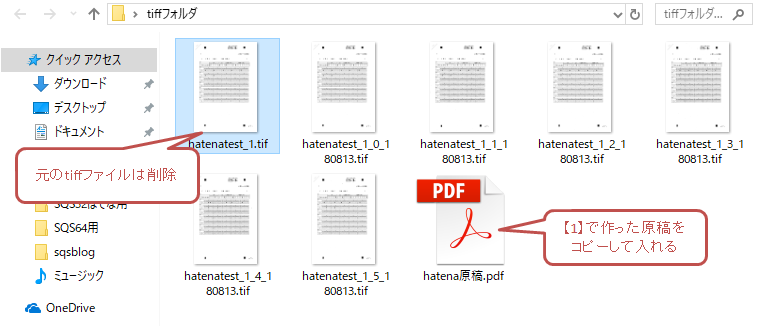
③ 分割完了、ここで分割前のtiffファイルは削除、
【1】で作った 原稿(マークシート) をコピーして入れてください。
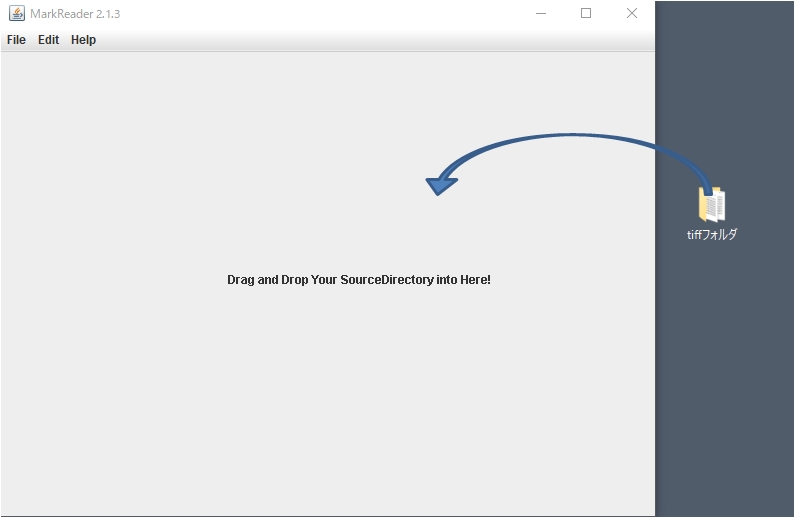
①  から
から  を開く、フォルダごとドラッグアンドドロップ、
② すこし待って、・・・
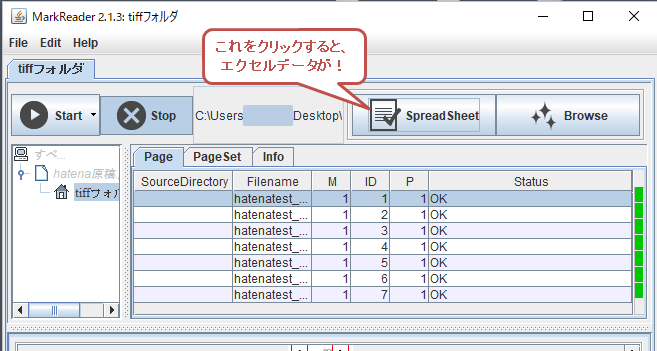
でた~!
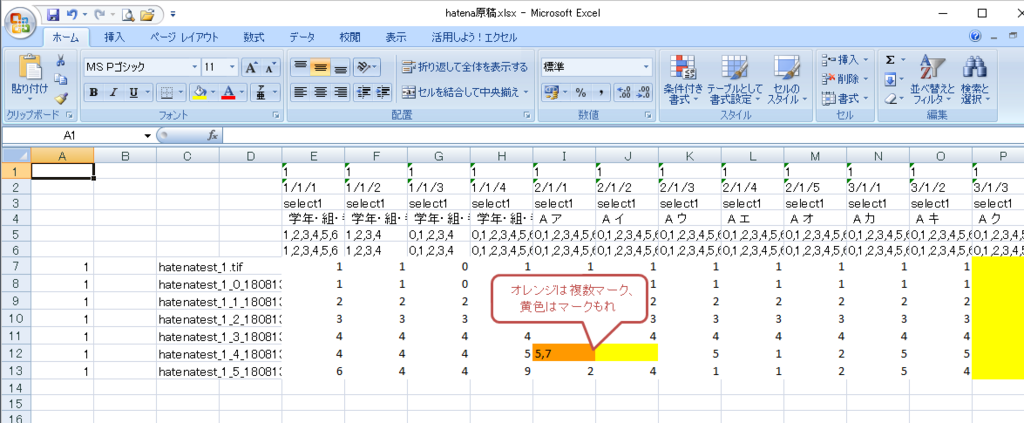
③ これが ♡ ただ ♡ ホントにいいの?
でも、このままじゃあ、採点してくれないので、
これ hatena小テ採点(複数選択・順不同対応).xlsm
にデータを貼り付けると、個人票の出来上がり~、

おつかれさま、
あとは、いろいろ試してみてください~、
うまくいかないとき、困ったときは、コメントか、
こちら ssqs60141@gmail.com に連絡ください~、
さようなら~、
